

Wissen Sie, wie Sie eine Verbindung zu einem digitalen Whiteboard herstellen können? Lassen Sie mich Ihnen also zeigen, wie.
Hier sind die allgemeinen Schritte, um eine Verbindung zu einem interaktiven Whiteboard für den Klassenzimmer herzustellen:
Hardwareverbindungen
1. Leistungsverbindung
- 1. Stellen Sie zunächst sicher, dass das elektronische Whiteboard eingesteckt ist. Suchen Sie das mit dem Whiteboard gelieferte Netzkabel und stecken Sie ein Ende in den Power -Anschluss des Whiteboards, der sich normalerweise auf der Seite oder der Rückseite des Whiteboards befindet und über eine klare Leistungsmarke verfügt. Stecken Sie dann das andere Ende des Netzkabels in eine geeignete elektrische Auslass.
2. Verbinden Sie sich mit einem Computer
- USB -Verbindung: 1. Viele interaktive Whiteboards können über ein USB -Kabel an einen Computer angeschlossen werden. Suchen Sie den USB -Anschluss für das Whiteboard (normalerweise einen Standard -Typ A oder Typ B) und den auf Ihrem Computer verfügbaren USB -Anschluss. Stecken Sie ein Ende des USB -Kabels in den USB -Anschluss des Whiteboards und das andere in den USB -Anschluss Ihres Computers. Diese Verbindungsmethode wird hauptsächlich zum Übertragen von Daten wie Berührungssignalen verwendet, damit der Computer den Betrieb des Whiteboards erkennen kann.
- VGA/HDMI -Verbindung (Videosignal): 2. Wenn das interaktive Whiteboard den Bildschirm des Computers anzeigen muss, muss es an das Videosignal angeschlossen werden. Für ältere Whiteboards kann ein VGA -Kabel für die Verbindung verwendet werden. Stecken Sie ein Ende des VGA -Kabels in die VGA -Ausgabe Ihres Computers (normalerweise blau) und das andere in den VGA -Eingang des Whiteboard. Für neuere Whiteboards, die hochauflösende Displays unterstützen, wird eine HDMI-Kabelverbindung empfohlen. Das Einstecken eines Ende des HDMI -Kabels in die HDMI -Ausgabe Ihres Computers und das andere Ende in den HDMI -Eingang des Whiteboard -Eingangs bietet eine höhere Videoübertragung, einschließlich HD- oder sogar 4K -Auflösung.
3. Andere Geräteverbindung (optional)
- Wenn das interaktive Whiteboard die Audioausgabe unterstützt und Sie den Sound Ihres Computers über die Lautsprecher des Whiteboards abspielen möchten, können Sie mit einem Audiokabel, in der normalerweise ein 3,5 -mm -Audiokabel, eine Verbindung hergestellt werden. Stecken Sie ein Ende des Audiokabels in die Audioausgabe des Computers (grüner Anschluss) und das andere in den Audioeingangsanschluss des Whitio.
- Einige erweiterte interaktive Whiteboard -Systeme haben möglicherweise auch andere externe Geräte wie Projektoren, physische Anzeigeständer usw. Wenn Sie eine Verbindung zu einem Projektor herstellen möchten, verbinden Sie es normalerweise über ein VGA- oder HDMI -Kabel, ähnlich wie das Anschließen eines Computers, und wählen Sie das aus Geeignetes Videokabel gemäß der Eingangsschnittstelle des Projektors. Für physikalische Visualisierer ist es normalerweise mit einem USB- oder Videokabel mit einem Whiteboard oder Computer verbunden, um die Funktion der Anzeige physischer Bilder auf dem Whiteboard zu erreichen.

Software -Installation und Konfiguration
1. Nach dem Anschließen der Hardware müssen Sie den Treiber des interaktiven Whiteboards auf Ihrem Computer installieren. Die Fahrer werden normalerweise mit dem Whiteboard versehen und können in Disc -Form oder die neueste Version von der offiziellen Website des Herstellers heruntergeladen werden. Fügen Sie die Disc ein oder führen Sie den heruntergeladenen Installateur aus und befolgen Sie die Anweisungen des Installationsassistenten, um die Installation des Treibers zu vervollständigen. Die Rolle des Treibers besteht darin, dem Computer die vom Whiteboard gesendeten Signale korrekt zu erkennen und zu verarbeiten, z. B. Berührungssignale, Stiftsignale usw.
2. Konfigurieren Sie Softwareeinstellungen
- 1. Nach der Installation des Treibers müssen Sie möglicherweise die Software im Zusammenhang mit dem interaktiven Whiteboard konfigurieren. Öffnen Sie die Whiteboard -Software, und in den Einstellungsoptionen der Software müssen Sie möglicherweise die Größe des Whiteboards festlegen, die Berührungsgenauigkeit und andere Parameter kalibrieren. Zum Beispiel zeigt die Software für die Berührungskalibrierung normalerweise eine Reihe von Kalibrierungspunkten auf dem Bildschirm an, und Sie müssen einen Touch Stift oder einen Finger verwenden, um diese Punkte zu tippen, um die Genauigkeit des Berührungsvorgangs zu gewährleisten.
- 2. Sie müssen auch konfigurieren, wie das Whiteboard mit Ihrem Computer kommuniziert, z. In der Software können Sie auch den Anzeigemodus des Whiteboards wie Vollbildmodus, Fenstermodus usw. sowie andere personalisierte Funktionen wie Schlaganfallfarbe, Dicke usw. festlegen.
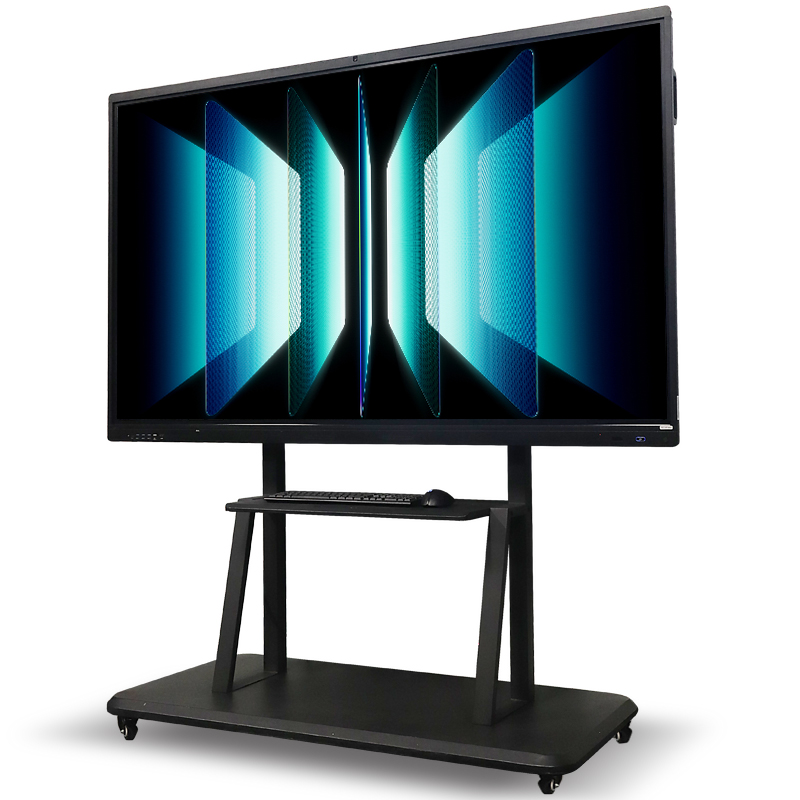
Nach Abschluss der oben genannten Schritte sollte das interaktive Whiteboard einsatzbereit sein. Es kann jedoch einige Unterschiede im Verbindungs- und Konfigurationsprozess zwischen verschiedenen Marken und Modellen interaktiver Whiteboards geben, und Sie können sich auf ihre Benutzerhandbücher finden, um genauere Betriebsmethoden zu erhalten.