

Ξέρετε πώς να συνδεθείτε σε έναν ψηφιακό πίνακα; Επιτρέψτε μου λοιπόν να σας δείξω πώς.
Εδώ είναι τα γενικά βήματα για να συνδεθείτε σε έναν διαδραστικό whiteboard για την τάξη:
Συνδέσεις υλικού
1. Σύνδεση ισχύος
- 1. Πρώτον, βεβαιωθείτε ότι ο ηλεκτρονικός πίνακας είναι συνδεδεμένος. Εντοπίστε το καλώδιο τροφοδοσίας που ήρθε με τον πίνακα και το βύσμα του One End στον σύνδεσμο τροφοδοσίας του πίνακα, ο οποίος είναι συνήθως στο πλάι ή στο πίσω μέρος του πίνακα και έχει ένα σαφές σημάδι ισχύος. Στη συνέχεια, συνδέστε το άλλο άκρο του καλωδίου τροφοδοσίας σε μια κατάλληλη ηλεκτρική πρίζα.
2. Συνδεθείτε με έναν υπολογιστή
- Σύνδεση USB: 1. Πολλοί διαδραστικοί λευκοί πίνακες μπορούν να συνδεθούν με έναν υπολογιστή μέσω καλωδίου USB. Εντοπίστε τη θύρα USB για τον πίνακα (συνήθως μια τυπική θύρα τύπου Α ή τύπου Β) και τη θύρα USB που διατίθεται στον υπολογιστή σας. Συνδέστε το ένα άκρο του καλωδίου USB στη θύρα USB του πίνακα και το άλλο άκρο στη θύρα USB του υπολογιστή σας. Αυτή η μέθοδος σύνδεσης χρησιμοποιείται κυρίως για τη μετάδοση δεδομένων, όπως σήματα αφής, έτσι ώστε ο υπολογιστής να μπορεί να αναγνωρίσει τη λειτουργία του πίνακα.
- Σύνδεση VGA/HDMI (σήμα βίντεο): 2. Εάν ο διαδραστικός πίνακας πρέπει να εμφανίσει την οθόνη του υπολογιστή, πρέπει να συνδεθεί με το σήμα βίντεο. Για τους παλαιότερους λευκούς πίνακες, μπορεί να χρησιμοποιηθεί καλώδιο VGA για τη σύνδεση. Συνδέστε το ένα άκρο του καλωδίου VGA στην έξοδο VGA του υπολογιστή σας (συνήθως μπλε) και το άλλο άκρο στην είσοδο VGA του πίνακα. Για τους νεότερους λευκούς πίνακες που υποστηρίζουν τις οθόνες υψηλής ευκρίνειας, συνιστάται περισσότερο μια σύνδεση καλωδίου HDMI. Η σύνδεση ενός άκρου του καλωδίου HDMI στην έξοδο HDMI του υπολογιστή σας και το άλλο άκρο στην είσοδο HDMI του λευκού πίνακα παρέχει μετάδοση βίντεο υψηλότερης ποιότητας, συμπεριλαμβανομένης της ανάλυσης HD ή ακόμα και 4K.
3. Άλλη σύνδεση συσκευής (προαιρετική)
- Εάν ο διαδραστικός πίνακας υποστηρίζει την έξοδο ήχου και θέλετε να παίξετε τον ήχο του υπολογιστή σας μέσω των ηχείων του πίνακα, μπορείτε να συνδεθείτε χρησιμοποιώντας ένα καλώδιο ήχου, συνήθως ένα καλώδιο ήχου 3,5mm. Συνδέστε το ένα άκρο του καλωδίου ήχου στην έξοδο ήχου του υπολογιστή (Green Connector) και το άλλο άκρο στη θύρα εισόδου ήχου του πίνακα.
- Ορισμένα προηγμένα συστήματα διαδραστικών whiteboard ενδέχεται επίσης να διαθέτουν άλλες εξωτερικές συσκευές, όπως προβολείς, φυσικά περίπτερα προβολής κλπ. κατάλληλο καλώδιο βίντεο σύμφωνα με τη διεπαφή εισόδου του προβολέα. Για φυσικούς οπτικοποιητές, είναι συνήθως συνδεδεμένο με έναν πίνακα ή έναν υπολογιστή χρησιμοποιώντας ένα καλώδιο USB ή βίντεο για να επιτευχθεί η λειτουργία της εμφάνισης φυσικών εικόνων στον πίνακα.

Εγκατάσταση και διαμόρφωση λογισμικού
1. Μετά τη σύνδεση του υλικού, πρέπει να εγκαταστήσετε το πρόγραμμα οδήγησης του διαδραστικού πίνακα στον υπολογιστή σας. Οι οδηγοί είναι συνήθως εφοδιασμένοι με τον πίνακα και μπορούν να είναι σε μορφή δίσκου ή η τελευταία έκδοση μπορεί να μεταφορτωθεί από τον επίσημο ιστότοπο του κατασκευαστή. Τοποθετήστε το δίσκο ή εκτελέστε το εγκατεστημένο εγκατάσταση και ακολουθήστε τις οδηγίες του οδηγού εγκατάστασης για να ολοκληρώσετε την εγκατάσταση του προγράμματος οδήγησης. Ο ρόλος του οδηγού είναι να επιτρέψει στον υπολογιστή να αναγνωρίζει σωστά και να επεξεργάζεται τα σήματα που αποστέλλεται από τον πίνακα, όπως σήματα αφής, σήματα στυλό κ.λπ.
2. Ρύθμιση ρυθμίσεων λογισμικού
- 1. Μετά την εγκατάσταση του προγράμματος οδήγησης, ίσως χρειαστεί να διαμορφώσετε το λογισμικό που σχετίζεται με τον διαδραστικό πίνακα. Ανοίξτε το λογισμικό Whiteboard και στις επιλογές ρυθμίσεων του λογισμικού, ίσως χρειαστεί να ρυθμίσετε το μέγεθος του πίνακα, να βαθμονομήσετε την ακρίβεια αφής και άλλες παραμέτρους. Για παράδειγμα, για τη βαθμονόμηση αφής, το λογισμικό εμφανίζει συνήθως μια σειρά σημείων βαθμονόμησης στην οθόνη και πρέπει να χρησιμοποιήσετε ένα στυλό ή δάχτυλο αφής για να αξιοποιήσετε αυτά τα σημεία με τη σειρά τους για να εξασφαλίσετε την ακρίβεια της λειτουργίας αφής.
- 2. Θα πρέπει επίσης να διαμορφώσετε τον τρόπο επικοινωνίας με τον υπολογιστή σας με τον υπολογιστή σας, όπως η επιλογή της σωστής θύρας USB ή των ρυθμίσεων δικτύου (εάν ο πίνακας υποστηρίζει τη συνδεσιμότητα του δικτύου). Στο λογισμικό, μπορείτε επίσης να ορίσετε τη λειτουργία προβολής του πίνακα, όπως λειτουργία πλήρους οθόνης, λειτουργία παραθύρων κλπ., Καθώς και άλλα εξατομικευμένα χαρακτηριστικά όπως χρώμα εγκεφαλικού επεισοδίου, πάχος κ.λπ.
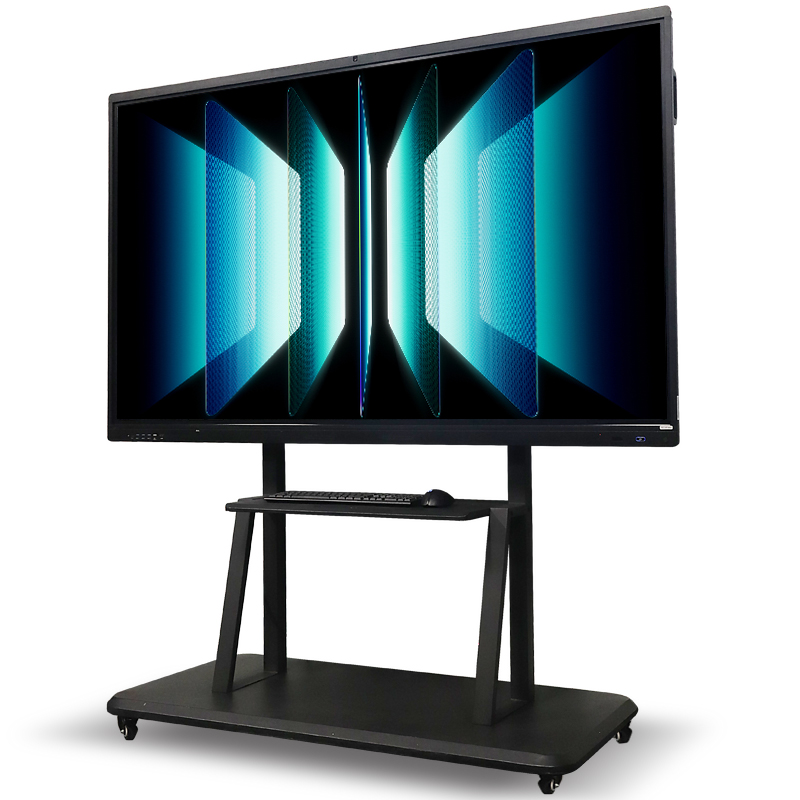
Μετά την ολοκλήρωση των παραπάνω βημάτων, ο διαδραστικός πίνακας θα πρέπει να είναι έτοιμος για χρήση. Ωστόσο, ενδέχεται να υπάρχουν κάποιες διαφορές στη διαδικασία σύνδεσης και διαμόρφωσης μεταξύ διαφορετικών εμπορικών σημάτων και μοντέλων διαδραστικών λευκών πίνακα και μπορείτε να ανατρέξετε στα εγχειρίδια χρήσης τους για πιο ακριβείς μεθόδους λειτουργίας.