

デジタルホワイトボードに接続する方法を知っていますか?それで、私にあなたにその方法を見せてください。
教室用のインタラクティブなホワイトボードに接続するための一般的な手順は次のとおりです。
ハードウェア接続
1。電源接続
- 1.最初に、電子ホワイトボードが接続されていることを確認してください。ホワイトボードに付属している電源コードを見つけて、通常はホワイトボードの側面または背面にあるホワイトボードの電源コネクタに一方の端を差し込みます。次に、電源コードのもう一方の端を適切な電気コンセントに差し込みます。
2。コンピューターに接続します
- USB接続:1。多くのインタラクティブなホワイトボードは、USBケーブルを介してコンピューターに接続できます。ホワイトボード(通常は標準のタイプAまたはタイプBポート)のUSBポートと、コンピューターで利用可能なUSBポートを見つけます。 USBケーブルの一方の端をホワイトボードのUSBポートに接続し、もう一方の端をコンピューターのUSBポートに差し込みます。この接続方法は、主にタッチ信号などのデータを送信するために使用されるため、コンピューターはホワイトボードの動作を認識できます。
- VGA/HDMI接続(ビデオ信号):2。インタラクティブなホワイトボードがコンピューターの画面を表示する必要がある場合は、ビデオ信号に接続する必要があります。古いホワイトボードの場合、接続にVGAケーブルを使用できます。 VGAケーブルの一方の端をコンピューターのVGA出力(通常は青)に接続し、もう一方の端をホワイトボードのVGA入力に差し込みます。高解像度ディスプレイをサポートする新しいホワイトボードの場合、HDMIケーブル接続をより推奨します。 HDMIケーブルの一方の端をコンピューターのHDMI出力にプラグインすると、ホワイトボードのHDMI入力にもう一方の端が、HDまたは4K解像度を含む高品質のビデオ伝送を提供します。
3。その他のデバイス接続(オプション)
- インタラクティブなホワイトボードがオーディオ出力をサポートし、ホワイトボードのスピーカーを介してコンピューターのサウンドを再生したい場合は、通常3.5mmオーディオケーブルを使用して接続できます。オーディオケーブルの一方の端をコンピューターのオーディオ出力(グリーンコネクタ)に接続し、もう一方の端をホワイトボードのオーディオ入力ポートに接続します。
- 一部の高度なインタラクティブホワイトボードシステムには、プロジェクター、物理的なディスプレイスタンドなどの他の外部デバイスがある場合があります。プロジェクターに接続する場合は、通常、コンピューターの接続と同様にVGAまたはHDMIケーブルを介して接続し、プロジェクターの入力インターフェイスに従って適切なビデオケーブル。物理的な視覚化装置の場合、通常、USBまたはビデオケーブルを使用してホワイトボードまたはコンピューターに接続され、ホワイトボードに物理画像を表示する機能を実現します。

ソフトウェアのインストールと構成
1.ハードウェアを接続した後、コンピューターにインタラクティブホワイトボードのドライバーをインストールする必要があります。ドライバーには通常、ホワイトボードが用意されており、ディスク形式であるか、最新バージョンをメーカーの公式Webサイトからダウンロードできます。ディスクを挿入するか、ダウンロードしたインストーラーを実行し、インストールウィザードの指示に従ってドライバーのインストールを完了します。ドライバーの役割は、タッチ信号、ペン信号など、ホワイトボードから送信された信号をコンピューターが正しく認識して処理できるようにすることです。
2。ソフトウェア設定を構成します
- 1.ドライバーをインストールした後、インタラクティブなホワイトボードに関連するソフトウェアを構成する必要がある場合があります。ホワイトボードソフトウェアを開き、ソフトウェアの設定オプションでは、ホワイトボードのサイズを設定し、タッチの精度とその他のパラメーターを校正する必要があります。たとえば、タッチキャリブレーションの場合、ソフトウェアは通常、画面に一連のキャリブレーションポイントを表示し、タッチペンまたは指を使用してこれらのポイントをタップして、タッチ操作の精度を確保する必要があります。
- 2。また、正しいUSBポートやネットワーク設定を選択するなど、ホワイトボードがコンピューターと通信する方法を構成する必要があります(ホワイトボードがネットワーク接続をサポートする場合)。ソフトウェアでは、フルスクリーンモード、ウィンドウモードなど、ストロークカラー、厚さなどの他のパーソナライズされた機能など、ホワイトボードの表示モードを設定することもできます。
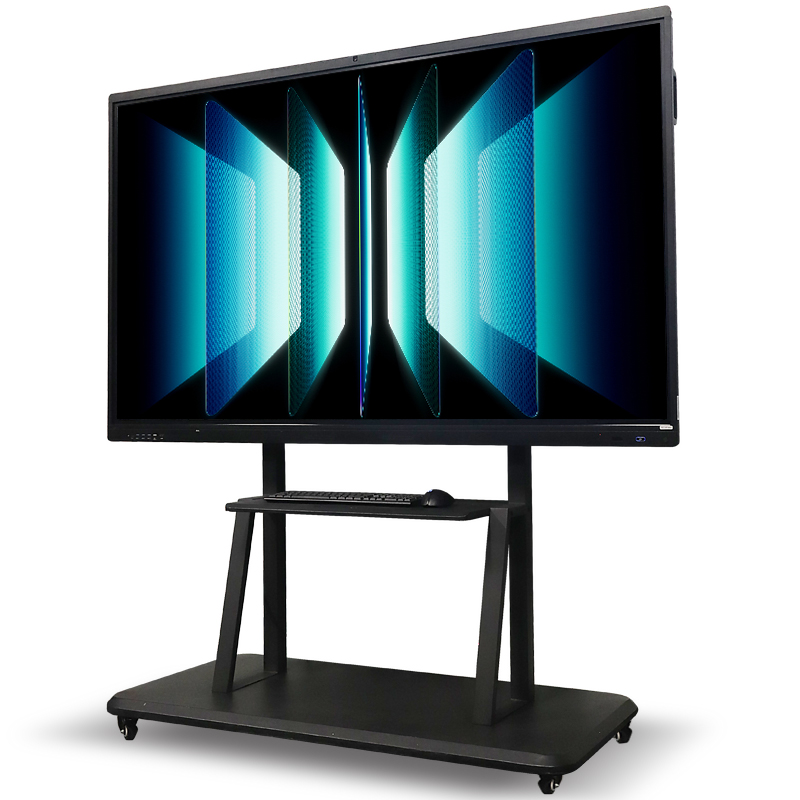
上記の手順を完了したら、インタラクティブなホワイトボードを使用する準備ができている必要があります。ただし、インタラクティブなホワイトボードのさまざまなブランドとモデルの間で接続と構成プロセスにいくつかの違いがあるかもしれません。また、より正確な操作方法については、ユーザーマニュアルを参照できます。