

คุณรู้วิธีเชื่อมต่อกับไวท์บอร์ดดิจิตอลหรือไม่? ให้ฉันแสดงให้คุณเห็นว่า
นี่คือขั้นตอนทั่วไปในการเชื่อมต่อกับไวท์บอร์ดแบบโต้ตอบสำหรับห้องเรียน:
การเชื่อมต่อฮาร์ดแวร์
1. การเชื่อมต่อพลังงาน
- 1. ก่อนอื่นตรวจสอบให้แน่ใจว่าแผ่นไวท์บอร์ดอิเล็กทรอนิกส์ถูกเสียบอยู่ค้นหาสายไฟที่มาพร้อมกับไวท์บอร์ดและเสียบปลายด้านหนึ่งเข้ากับขั้วต่อพลังงานของไวท์บอร์ดซึ่งมักจะอยู่ด้านข้างหรือด้านหลังของกระดานไวท์บอร์ดและมีเครื่องหมายพลังงานใส จากนั้นเสียบปลายอีกด้านของสายไฟเข้ากับเต้าเสียบไฟฟ้าที่เหมาะสม
2. เชื่อมต่อกับคอมพิวเตอร์
- การเชื่อมต่อ USB: 1. กระดานไวท์บอร์ดแบบโต้ตอบจำนวนมากสามารถเชื่อมต่อกับคอมพิวเตอร์ผ่านสายเคเบิล USB ค้นหาพอร์ต USB สำหรับไวท์บอร์ด (โดยทั่วไปคือพอร์ตประเภท A หรือ Type B มาตรฐาน) และพอร์ต USB ที่มีอยู่ในคอมพิวเตอร์ของคุณ เสียบปลายสายหนึ่งของสาย USB เข้ากับพอร์ต USB ของไวท์บอร์ดและปลายอีกด้านในพอร์ต USB ของคอมพิวเตอร์ของคุณ วิธีการเชื่อมต่อนี้ส่วนใหญ่จะใช้ในการส่งข้อมูลเช่นสัญญาณสัมผัสเพื่อให้คอมพิวเตอร์สามารถรับรู้การทำงานของไวท์บอร์ด
- การเชื่อมต่อ VGA/HDMI (สัญญาณวิดีโอ): 2. หากไวท์บอร์ดแบบโต้ตอบจำเป็นต้องแสดงหน้าจอของคอมพิวเตอร์จะต้องเชื่อมต่อกับสัญญาณวิดีโอ สำหรับกระดานไวท์บอร์ดรุ่นเก่าอาจใช้สายเคเบิล VGA สำหรับการเชื่อมต่อ เสียบปลายด้านหนึ่งของสายเคเบิล VGA เข้ากับเอาต์พุต VGA ของคอมพิวเตอร์ (โดยปกติคือสีน้ำเงิน) และอีกด้านหนึ่งลงในอินพุต VGA ของไวท์บอร์ด สำหรับไวท์บอร์ดรุ่นใหม่ที่รองรับจอแสดงผลความละเอียดสูงแนะนำให้ใช้การเชื่อมต่อสายเคเบิล HDMI มากขึ้น เสียบปลายสายหนึ่งของสาย HDMI เข้ากับเอาต์พุต HDMI ของคอมพิวเตอร์ของคุณและอีกด้านหนึ่งในอินพุต HDMI ของไวท์บอร์ดให้การส่งวิดีโอที่มีคุณภาพสูงขึ้นรวมถึง HD หรือความละเอียด 4K
3. การเชื่อมต่ออุปกรณ์อื่น ๆ (ไม่บังคับ)
- หากไวท์บอร์ดแบบโต้ตอบรองรับเอาต์พุตเสียงและคุณต้องการเล่นเสียงคอมพิวเตอร์ของคุณผ่านลำโพงของไวท์บอร์ดคุณสามารถเชื่อมต่อได้โดยใช้สายเคเบิลเสียงโดยทั่วไปจะเป็นสายเคเบิลเสียง 3.5 มม. เสียบปลายด้านหนึ่งของสายเคเบิลเสียงเข้ากับเอาต์พุตเสียงของคอมพิวเตอร์ (ขั้วต่อสีเขียว) และอีกด้านหนึ่งลงในพอร์ตอินพุตเสียงของไวท์บอร์ด
- ระบบไวท์บอร์ดแบบอินเทอร์แอคทีฟขั้นสูงบางอย่างอาจมีอุปกรณ์ภายนอกอื่น ๆ เช่นโปรเจ็คเตอร์, หน้าจอแสดงผลทางกายภาพ ฯลฯ หากคุณต้องการเชื่อมต่อกับโปรเจคเตอร์คุณมักจะเชื่อมต่อผ่านสาย VGA หรือ HDMI คล้ายกับการเชื่อมต่อคอมพิวเตอร์และเลือก สายเคเบิลวิดีโอที่เหมาะสมตามอินเทอร์เฟซอินพุตของโปรเจ็กเตอร์ สำหรับ Visualizers ทางกายภาพมักจะเชื่อมต่อกับไวท์บอร์ดหรือคอมพิวเตอร์โดยใช้ USB หรือสายเคเบิลวิดีโอเพื่อให้ได้ฟังก์ชั่นการแสดงภาพทางกายภาพไปยังไวท์บอร์ด

การติดตั้งและการกำหนดค่าซอฟต์แวร์
1. หลังจากเชื่อมต่อฮาร์ดแวร์คุณต้องติดตั้งไดรเวอร์ของไวท์บอร์ดแบบโต้ตอบบนคอมพิวเตอร์ของคุณ ไดรเวอร์มักจะได้รับไวท์บอร์ดและสามารถอยู่ในรูปแบบแผ่นดิสก์หรือเวอร์ชันล่าสุดสามารถดาวน์โหลดได้จากเว็บไซต์ทางการของผู้ผลิต ใส่แผ่นดิสก์หรือเรียกใช้ตัวติดตั้งที่ดาวน์โหลดและทำตามคำแนะนำของตัวช่วยสร้างการติดตั้งเพื่อให้การติดตั้งไดรเวอร์เสร็จสมบูรณ์ บทบาทของคนขับคือการเปิดใช้งานคอมพิวเตอร์ให้รู้จักและประมวลผลสัญญาณที่ส่งโดยไวท์บอร์ดอย่างถูกต้องเช่นสัญญาณสัมผัสสัญญาณปากกา ฯลฯ
2. กำหนดค่าการตั้งค่าซอฟต์แวร์
- 1. หลังจากติดตั้งไดรเวอร์คุณอาจต้องกำหนดค่าซอฟต์แวร์ที่เกี่ยวข้องกับไวท์บอร์ดแบบโต้ตอบ เปิดซอฟต์แวร์ไวท์บอร์ดและในตัวเลือกการตั้งค่าของซอฟต์แวร์คุณอาจต้องตั้งค่าขนาดของไวท์บอร์ดปรับเทียบความแม่นยำในการสัมผัสและพารามิเตอร์อื่น ๆ ตัวอย่างเช่นสำหรับการสอบเทียบแบบสัมผัสซอฟต์แวร์มักจะแสดงชุดของจุดสอบเทียบบนหน้าจอและคุณต้องใช้ปากกาสัมผัสหรือนิ้วเพื่อแตะจุดเหล่านี้เพื่อให้แน่ใจว่ามีความแม่นยำในการดำเนินการสัมผัส
- 2. คุณจะต้องกำหนดค่าวิธีการที่ไวท์บอร์ดสื่อสารกับคอมพิวเตอร์ของคุณเช่นการเลือกพอร์ต USB หรือการตั้งค่าเครือข่ายที่ถูกต้อง (หากไวท์บอร์ดรองรับการเชื่อมต่อเครือข่าย) ในซอฟต์แวร์คุณสามารถตั้งค่าโหมดการแสดงผลของไวท์บอร์ดเช่นโหมดเต็มหน้าจอโหมดหน้าต่าง ฯลฯ รวมถึงคุณสมบัติส่วนบุคคลอื่น ๆ เช่นสีจังหวะความหนา ฯลฯ
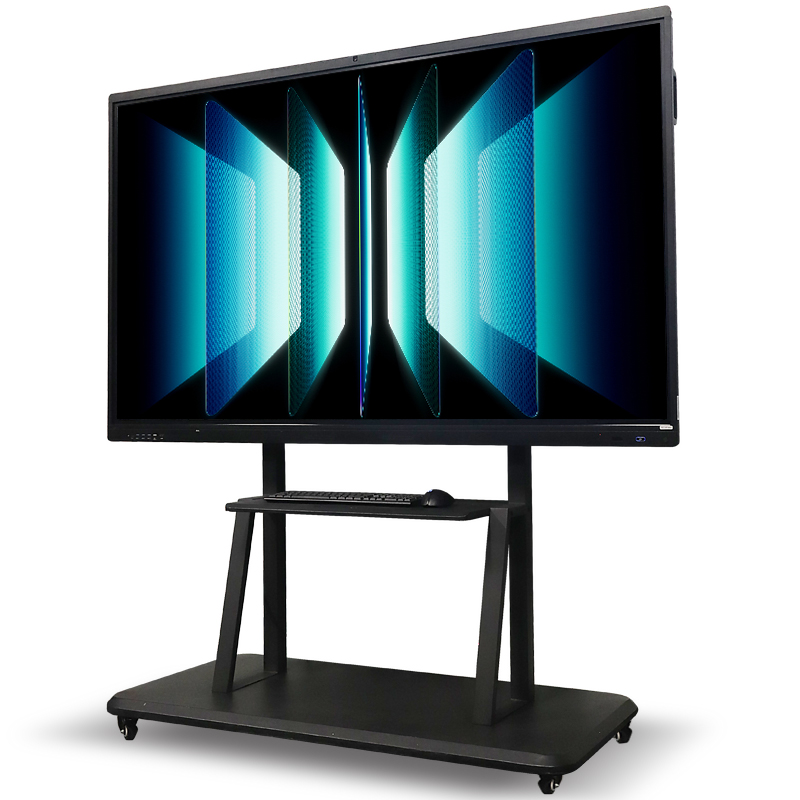
หลังจากทำตามขั้นตอนข้างต้นแล้วไวท์บอร์ดแบบโต้ตอบควรพร้อมใช้งาน อย่างไรก็ตามอาจมีความแตกต่างบางประการในกระบวนการเชื่อมต่อและการกำหนดค่าระหว่างแบรนด์ที่แตกต่างกันและแบบจำลองของกระดานไวท์บอร์ดแบบโต้ตอบและคุณสามารถอ้างถึงคู่มือผู้ใช้ของพวกเขาสำหรับวิธีการทำงานที่แม่นยำยิ่งขึ้น