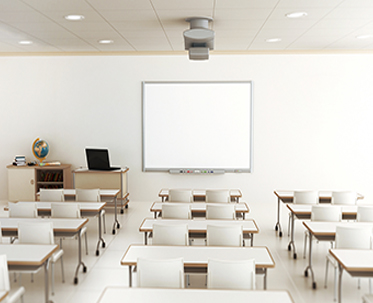
Wanneer mensen voor het eerst een digitaal whiteboard zien, hebben ze vragen. Hoe open ik het interactieve whiteboard voor klaslokaal? Verschillende merken en modellen van Smart Board voor leringen kunnen anders openen, de volgende zijn de algemene stappen:
Sluit de voeding en het apparaat aan
1. Zorg er eerst voor dat het elektronische whiteboard correct is verbonden met de voeding. Over het algemeen zal het elektronische whiteboard een speciaal netsnoer hebben dat aansluit op een geschikte elektrische uitlaat.
2. Controleer de verbinding tussen het elektronische whiteboard en de computer. Dit gebeurt meestal via een USB -kabel of HDMI -kabel. Als u verbinding maakt via een USB -kabel, zorg er dan voor dat de USB -poort veilig is aangesloten; Als u bent aangesloten op een HDMI -kabel, moet u, naast het aansluiten van de kabel, er ook voor zorgen dat de weergave -instellingen van de computer correct zijn en dat het elektronische whiteboard een extern display -apparaat is.
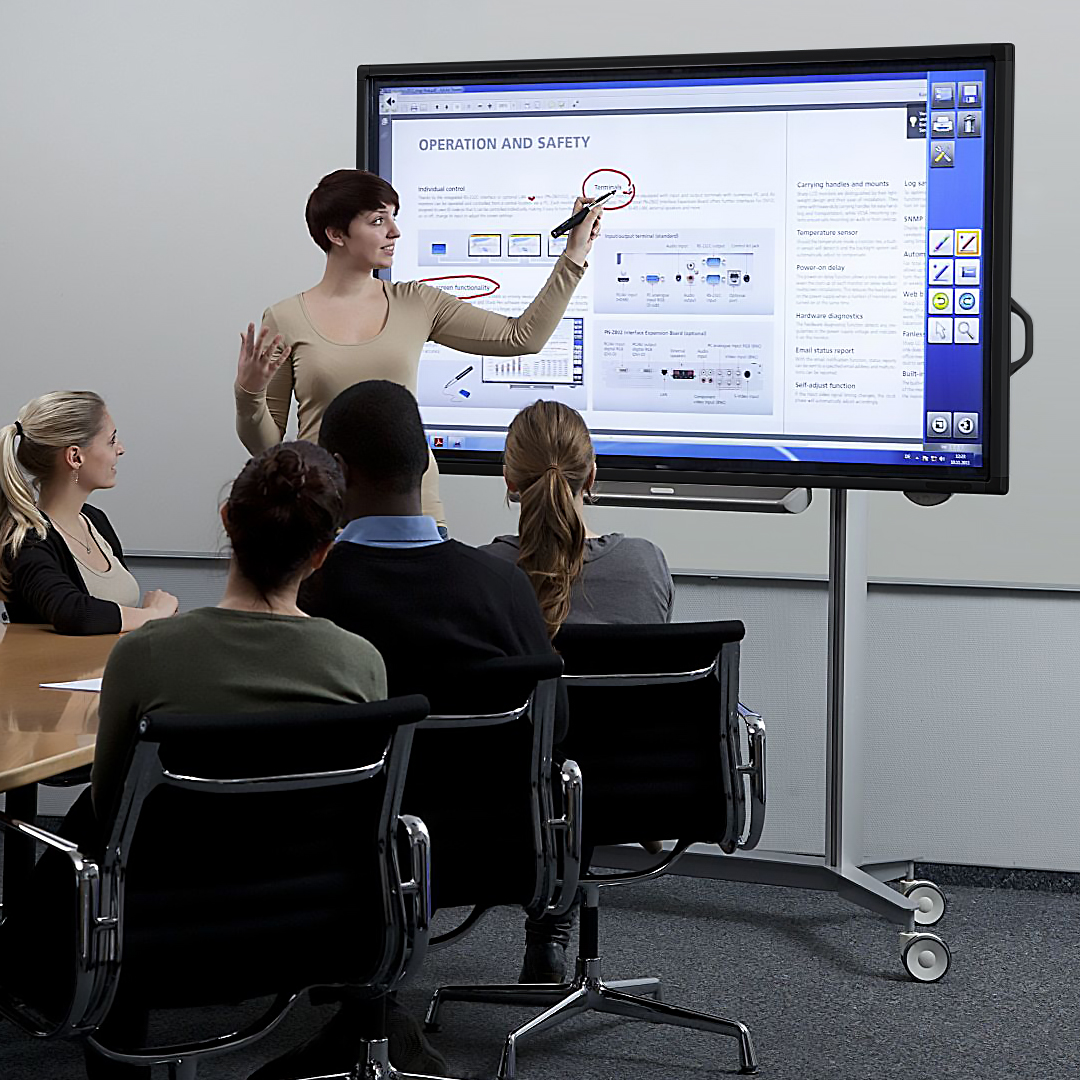
Schakel uw apparaat in
1. Zoek de aan / uit -knop op het elektronische whiteboard. De positie van de aan / uit -knop varieert afhankelijk van het merk en het model, en kan aan de zijkant, onder het whiteboard of ergens op de ring zijn. Sommige stroomknoppen kunnen duidelijk worden gemarkeerd, zoals een cirkelvormige knop met het woord "vermogen" ernaast of een powersymbool (vergelijkbaar met "|" en "〇").
2. Druk op de aan / uit -knop om het elektronische whiteboard in te schakelen. Tijdens het openingsproces kan het whiteboard enkele spatschermen of indicatoren knipperen, wat normaal is en aangeeft dat het apparaat opstart.
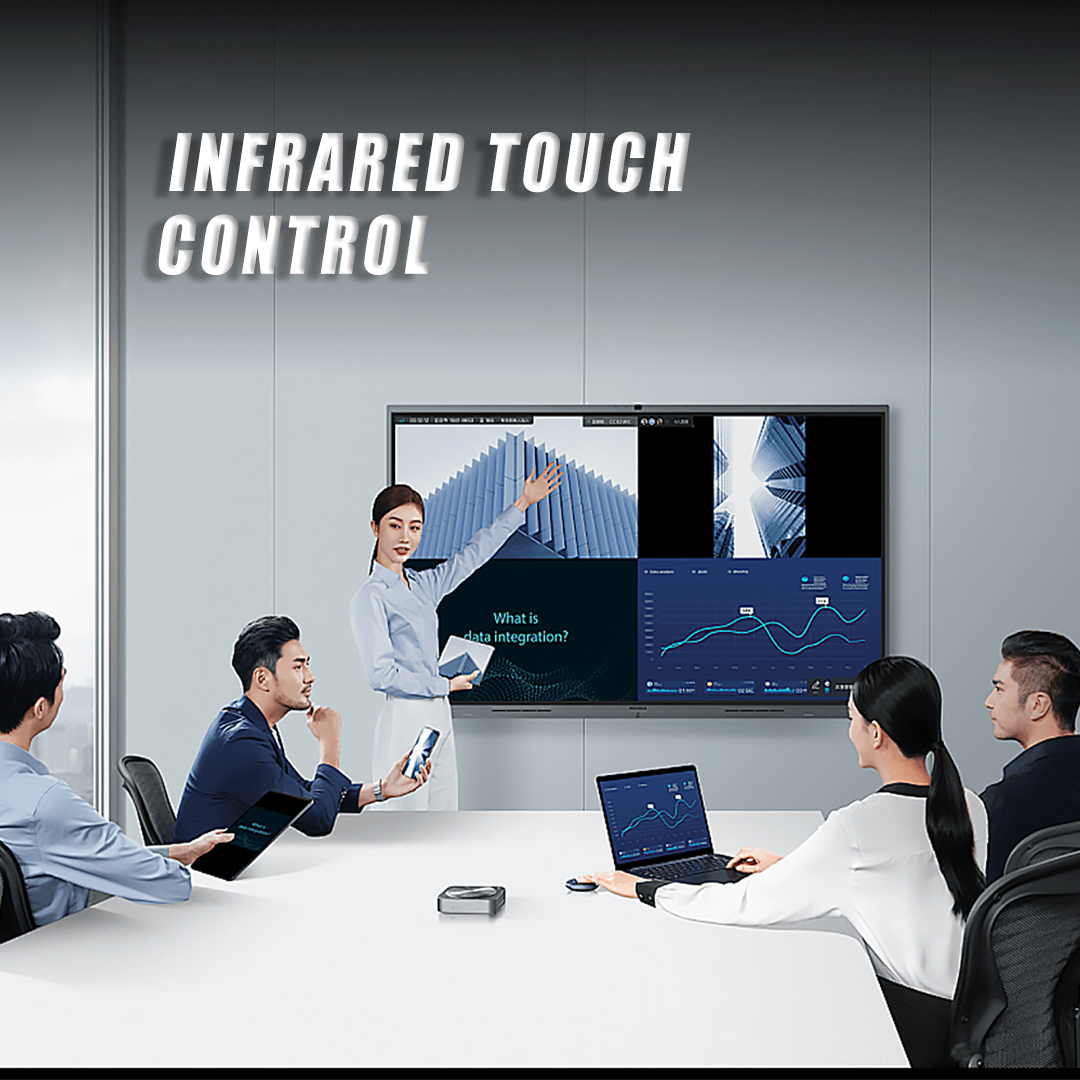
Start de relevante software (indien nodig)
1. Sommige interactieve whiteboards vereisen specifieke software om volledige functionaliteit te bereiken. Als dit het geval is, moet u na het openen van het whiteboard de bijbehorende software op uw computer openen.
2. De manier waarop de software kan worden gestart, kan worden geopend door het softwarepictogram op het bureaublad van de computer te vinden en vervolgens op het pictogram te dubbelklikken; Of zoek de bijbehorende software in het Start -menu (Windows) of LaunchPad (Mac) en start deze.
Nadat u het interactieve whiteboard heeft ingeschakeld, kunt u er ook enkele basisinstellingen voor maken, zoals het kalibreren van de aanraakfunctie, om ervoor te zorgen dat het whiteboard goed en nauwkeurig kan werken.